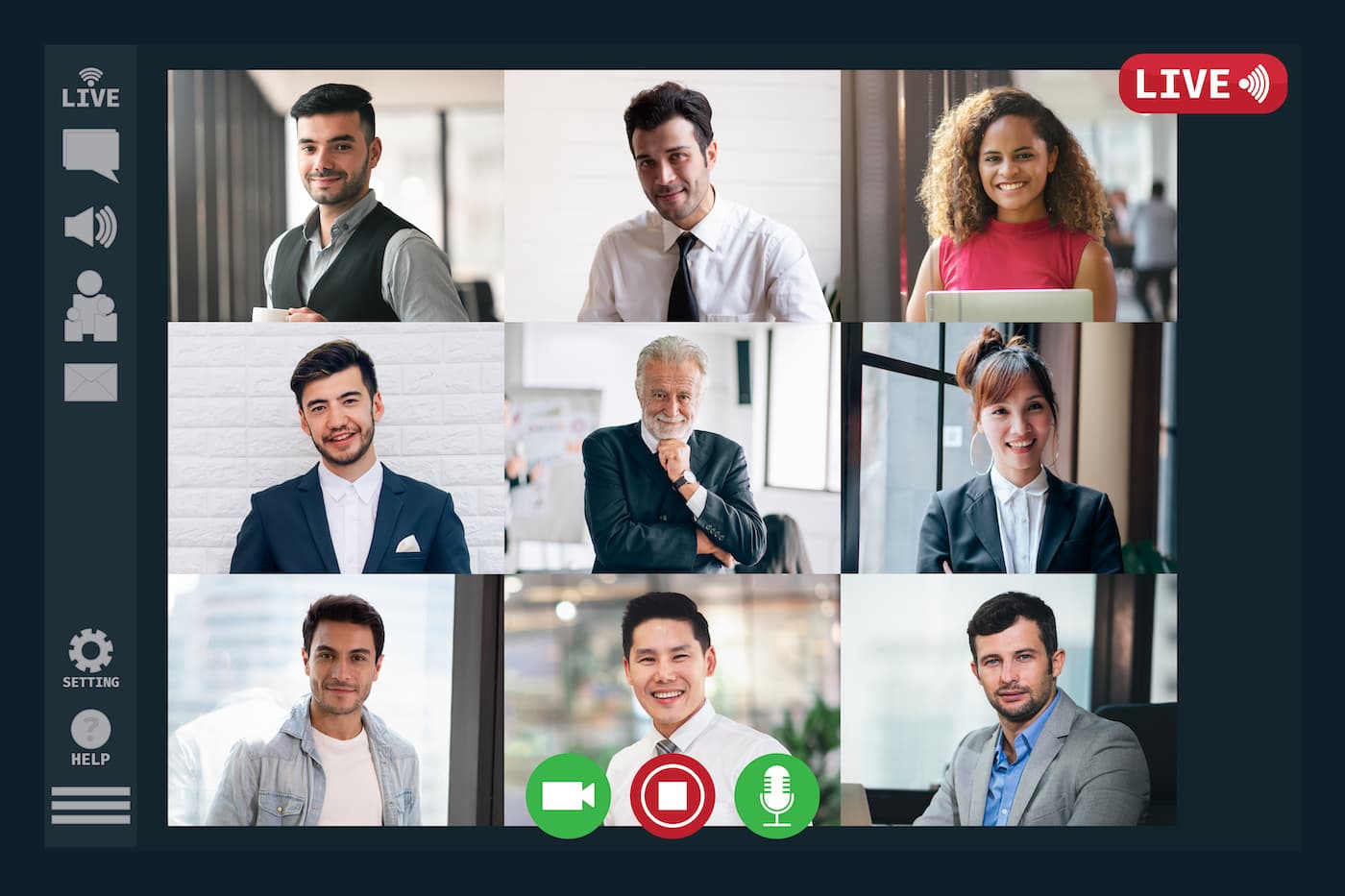
Ecco come usare lo smartphone come webcam del pc per le videochiamate.
In queste settimane molti hanno scoperto di avere pc senza webcam. Un bel problema se si vogliono usare Skype o Zoom. Qui ti do una soluzione: si chiama ManyCam
Chi lo avrebbe detto che la webcam sarebbe tornata di moda? In questo periodo di isolamento forzato dovuto all’emergenza Coronavirus siamo stati costretti a vedere familiari e amici solo attraverso le videochiamate, ma anche a fare lezioni scolastiche e riunioni di lavoro da casa. Così abbiamo riscoperto le video camere dei nostri computer, dispositivi praticamente dimenticati. Alcune persone, però, si sono rese conto che il loro caro, vecchio pc non possedeva una webcam e quindi non hanno avuto la possibilità di fare video chiamate. Sei una di queste? Beh, sappi che hai una webcam giusto nella tua tasca dei pantaloni. In questo articolo ti spiego infatti come puoi usare il tuo smartphone per le videochiamate al computer.
Lo sapevi che puoi usare lo smartphone come webcam? Basta scarica l’app ManyCam!
Anche se gli smartphone ormai ci permettono di fare praticamente tutto quello che fanno i computer, in alcuni casi mostrano dei limiti. Gli studenti, ad esempio, stanno verificando quanto sia difficile seguire le video-lezioni scolastiche o universitarie sul telefono. La stessa cosa la stanno notando molti lavoratori in smart working. Ma anche contattare una persona cara, come il figlio o la figlia rimasta nella città in cui studia, può rivelarsi scomodo con il telefono. Fissare uno schermo così piccolo dopo un po’ è stancante, per di più non fa bene alla vista. Questa, però, in questi giorni di emergenza è stata per molti l’unica soluzione a disposizione. Soprattutto perché nei negozi e sugli store online, come Amazon, era e rimane quasi impossibile trovare una webcam. Come fare? Come ti ho anticipato puoi sfruttare la potente fotocamera del tuo smartphone al posto della webcam. La soluzione per il tuo problema si chiama ManyCam!
ManyCam sfrutta la fotocamera del telefono per proiettare la tuo immagine sullo schermo del computer
ManyCam è un’applicazione gratuita per webcam installabile sia sul computer sia sullo smartphone (ManyCam offre anche dei servizi aggiuntivi a pagamento, ma in questo caso non ci interessano). Installandola su entrambi i dispositivi, permette di trasmettere gratuitamente le immagini riprese dal telefono sullo schermo del computer, proprio come fosse una webcam esterna. In questo modo, potrai tranquillamente videochiamare attraverso un programma per videoconferenze come Skype o Zoom chi vuoi.
Per cominciare, vai sul sito ufficiale di ManyCam, scarica il programma e installalo sul tuo computer seguendo la semplice procedura guidata. Dopodiché crea un account per iniziare a utilizzare ManyCam.
Il secondo passo è scaricare l’applicazione di ManyCam sullo smartphone. Vai su Google Play Store (se hai un telefono con sistema operativo Android) o su App Store (se hai un telefono Apple) ed effettua il download dell’app. Quando l’app ti chiede l’autorizzazione per l’uso della fotocamera e del microfono del telefono, scegli “acconsenti”.
Per mettere in collegamento smartphone e computer fai il log-in su entrambi i dispositivi
Sei quasi pronto per iniziare la tua videochiamata. Per iniziare apri ManyCam sul tuo computer e clicca con il tasto sinistro su una delle finestre con il simbolo “+” che vedi nel lato basso della schermata. Nel menù che si aprirà, clicca su “Mobile app”. Ora prendi il tuo smartphone, apri l’app ManyCam e fai il log-in (cioè accedi con i dati del tuo account ManyCam che hai creato in precedenza al computer). Dopo questa operazione, il programma ManyCam installato sul computer riuscirà a individuare il segnale del tuo telefono. Lo puoi verificare vedendo il nome del tuo smartphone sulla schermata. Seleziona il tuo telefono e clicca su “Collega”, poi scegli “Consenti” nella notifica che comparirà sul tuo smartphone. Il gioco è fatto: la fotocamera frontale del tuo telefono ora trasmette la tua immagine sullo schermo del pc!
Per cominciare la videochiamata ricordati di modificare le impostazioni di Skype
Ora l’ultima cosa che devi fare per iniziare la tua videochiamata è aprire il programma di videoconferenza che vuoi utilizzare e modificare le impostazioni di webcam e microfono. Ad esempio, se usi Skype, clicca sui tre puntini delle impostazioni che trovi in alto, a sinistra e seleziona “Audio e video”. Apri il menù a tendina accanto alla voce “Videocamera” e clicca su “ManyCam Virtual WebCam”. Ripeti ora la stessa operazione aprendo il menù a tendina accanto alla voce “Microfono”. In questo modo farai capire a Skype che vuoi utilizzare i segnali video e audio che ManyCam sta ricevendo dal tuo smartphone. Ora puoi videochiamare chi vuoi!
La tecnologia aiuta anche nei momenti critici… Basta saperla usare!
In pochi passaggi hai risolto il problema della webcam senza spendere un euro. Questa soluzione potrebbe tornarti utile anche nei prossimi mesi, soprattutto se sei una di quelle persone che deve continuare a lavorare da casa e quindi riunirsi in video conferenza con i colleghi. Oppure se non puoi vedere alcuni parenti lontani a causa dell’emergenza. Questa è la dimostrazione di come la tecnologia può aiutarci anche nei momenti più critici. Ecco perché sarebbe importante imparare ad usare uno strumento come il computer e diventare autonomi. I corsi online di ABC PC potrebbero essere quello che cerchi. Se vuoi rafforzare le tue conoscenze informatiche, contattaci per avere informazioni!


