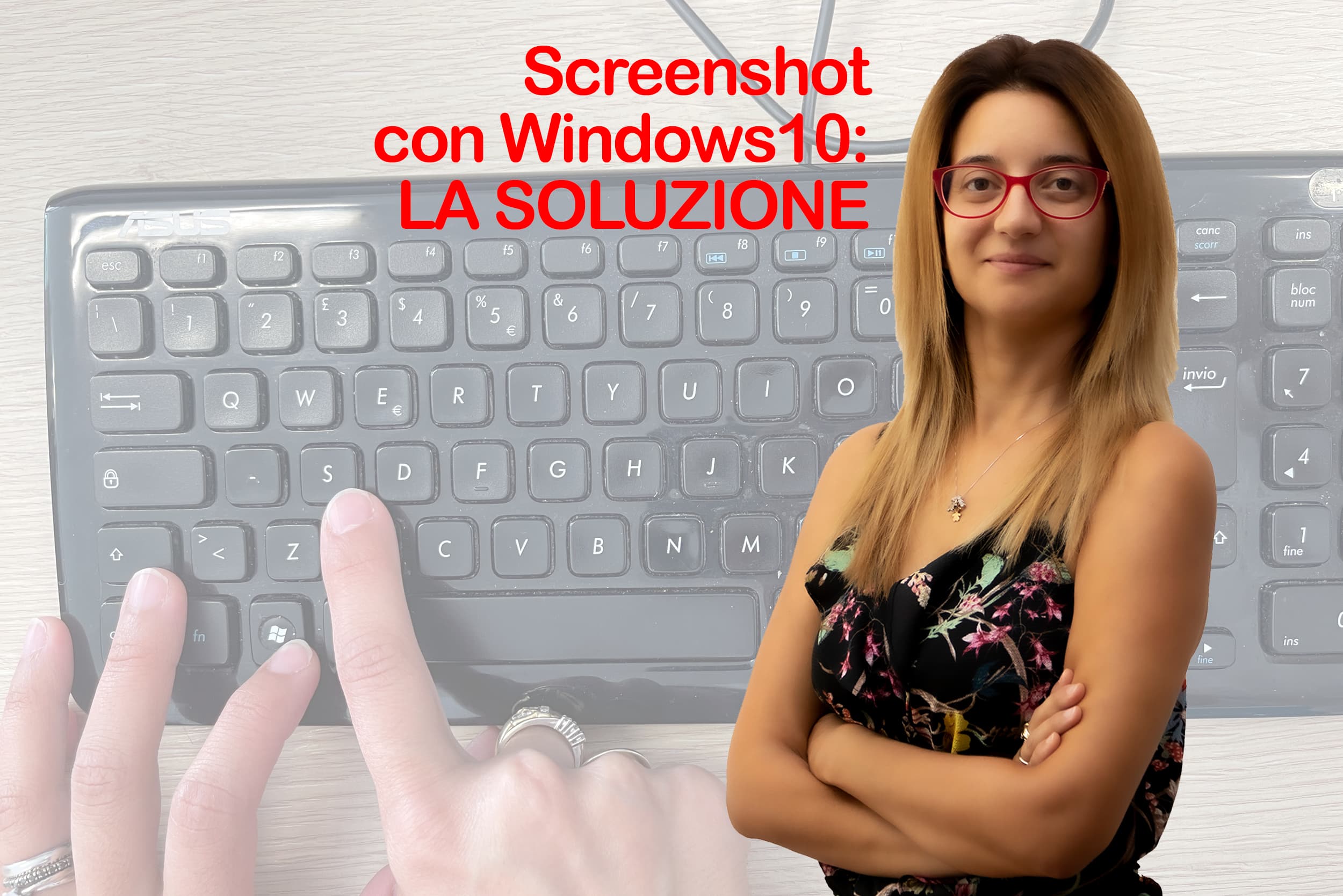
Il metodo più facile e veloce per fare screenshot con Windows 10
Sui pc che funzionano con il sistema operativo Windows 10, c’è un’app semplice per fare foto alla schermata: “Cattura e annota”. Qui ti spiego come funziona
Qualcuno ti ha chiesto di fargli uno screenshot della schermata del tuo computer ma non sai né come si fa, né di cosa stia parlando? Te lo spiego io. Uno screenshot altro non è che una foto di quello che vedi sul tuo schermo o di una parte di quello che compare sul monitor. Letteralmente significa proprio uno scatto (fotografico) allo schermo. Passando invece alla fase operativa, ci sono numerosi modi per realizzarlo, alcuni leggermente più complessi, altri più semplici. Tra questi ultimi rientra un’applicazione di cui possono beneficiare gli utilizzatori di computer con il sistema operativo Windows 10: lo strumento “Cattura e annota”. Rientri in questa categoria? Molto bene, in questo articolo vedremo proprio come funziona e come sfruttarlo per creare ottimi screenshot.
Uno dei vantaggi dello screenshot è che l’immagine risulta più chiara rispetto a una foto scattata allo schermo con lo smartphone
Imparare a fare uno screenshot chiaro in pochi secondi può tornare utile in diverse situazioni. Ad esempio, può servire se il computer presenta un problema e sullo schermo compare un avviso strano che ti sembra indecifrabile. A questo punto, potresti fare uno screenshot allo schermo e inviarla al tuo tecnico informatico di fiducia per una consulenza a distanza. Tu dirai: “beh, posso prendere il mio smartphone e scattare una foto con questo”. Verissimo, questa può essere una delle strade da percorrere. Purtroppo ci sono dei contro in questa scelta: il più grande è la qualità pessima dell’immagine. Usare una fotocamera per fotografare uno schermo illuminato non è mai il massimo perché, in parole povere, la luce di quest’ultimo crea una serie di distorsioni che rendono poco comprensibile il contenuto dell’immagine. Insomma complicheresti un po’ la vita al tuo tecnico informatico o all’amico a cui è destinato quello scatto.
Per avviare “Cattura e annota”, cerca il nome del programma con la barra di ricerca Windows
Fino a poco tempo fa, per produrre screenshot con computer con sistema operativo Windows esisteva una procedura (ancora utilizzabile) un po’ più macchinosa: bisognava premere il pulsante “ALT STAMP” collocato in alto, a destra sulla tua tastiera; poi si doveva aprire il programma “Paint” e cliccare il tasto “Incolla” in alto, a sinistra. Con il primo passaggio, il pc “scattava” una foto all’intera schermata che poi, co il secondo passaggio veniva importata nell’applicazione per colorare dove, con i vari strumenti, poteva essere ritagliata e poi salvata.
Ora, come già anticipato, con la versione 10 del sistema operativo Windows è arrivato lo strumento “Cattura e annota”, evoluzione della precedente applicazione “Strumento di cattura”.
Lo puoi trovare e avviare semplicemente cercando “Cattura e annota” nella barra di ricerca del sistema operativo che trovi sul lato inferiore della schermata del tuo pc oppure aprendo il menu con un clic sul pulsante Start (quello con la bandierina di Windows).
Per fare uno screenshot prima devi visualizzare la schermata che desideri, poi aprire “Cattura e annota” e infne cliccare su “Nuovo”
Per realizzare lo screenshot di qualcosa che stai visualizzando sullo schermo non dovrai fare altro che:
- Posizionarti sulla schermata che ti interessa immortalare nella tua foto (ad esempio, se vuoi fare lo screenshot di un sito web, non dovrai fare altro che aprire il tuo browser);
- Poi dovrai richiamare lo strumento “Cattura e annota” cliccando sull’icona della forbicina presente sulla barra inferiore della schermata;
- Clicca sul pulsante “Nuovo” in alto a destra e, quando la schermata diventa scura, seleziona il formato di cattura che preferisci tra “Cattura rettangolare”, “Cattura a mano libera”, “Cattura finestra” e “Cattura schermo intero” premendo uno dei pulsanti compaiono (nei primi due casi dovrai selezionare l’area che intendi fotografare trascinando il cursore con il mouse, nel terzo cristallizzerai solo la finestra del programma che stai visualizzando, nel quarto fotograferai tutto quello che vedi sullo schermo);
Una volta scattata la foto, si aprirà automaticamente l’editor del programma, ovvero la finestra nella quale potrai visualizzare l’immagine acquisita. Se lo ritieni necessario, potrai effettuare un ulteriore ritaglio dello screenshot e/o modificarlo aggiungendovi annotazioni, tratti ed evidenziazioni, usando i pulsanti appositi presenti in alto. Per salvare l’immagine ottenuta, ti basterà fare clic sul pulsante con l’icona del floppy disk in alto a destra e scegliere la posizione del salvataggio, il nome e il formato che preferisci.
Uno screenshot fatto bene può permettere a un tecnico informatico i problemi che ha il tuo computer a distanza
Quella che otterrai sarà dunque una vera e propria foto in cui si possono apprezzare tutti i dettagli della schermata e leggere perfettamente i testi presenti. Potrai inviarla a chi desideri via email o WhatsApp Web oppure postarla sui social network. E se hai a che fare con un problema del pc, in questo modo riuscirai a fare capire al tuo tecnico di fiducia cosa sta creando complicazioni sul tuo dispositivo senza muoverti di casa. Insomma, si tratta di uno di quei trucchetti che tutti dovrebbero mettere nel proprio bagaglio di conoscenze informatiche di base.
Le stesse conoscenze che puntano a insegnare i corsi ABC PC, le lezioni online pensate per far diventare i principianti più autonomi nell’uso del computer. Hai questo desiderio? Non esitare a contattarmi compilando il form qui sotto e indicandomi i temi che ti piacerebbe approfondire. Ti ricontatterò in brevissimo tempo per un colloquio gratuito!


